

В последнее время всё чаще задумываешься о поиске достойной альтернативы привычным популярным мессенджерам — хочется иметь собственное, контролируемое решение, которое не зависит от внешних обстоятельств. Так в моём рабочем пространстве появился Nextcloud Talk, а вместе с ним — задача автоматизировать некоторые повторяющиеся действия с помощью бота. Чтобы в следующий раз не собирать информацию по крупицам, решил задокументировать весь процесс здесь. Как и многие другие мои заметки на сайте, эта инструкция в первую очередь для самого себя, но, возможно, кому-то сэкономит пару вечеров.
Оглавление
- Подготовка
- Создание пользователя-бота
- Создание токена приложения
- Создание скрипта бота
- Установка и настройка бота
- Подключение бота к комнате
- Управление ботом
- Добавление новых команд
- Частые проблемы и решения
- Полезные команды для отладки
- Быстрый старт (чек-лист)
- Полезные ссылки и инфа
1. Подготовка
Проверка версии Nextcloud и Talk
# Проверяем версию Talk
sudo -u apache php /var/www/html/nextcloud/occ app:list | grep spreed

# Проверяем, есть ли поддержка ботов
sudo -u apache php /var/www/html/nextcloud/occ talk:bot:list --output=json_pretty
Создаём папку для бота
# Создаём папку
mkdir -p /var/www/html/nextcloud/talkbot

# Создаём папку для логов
mkdir -p /var/www/html/nextcloud/talkbot/logs

# Даём права
chown -R apache:apache /var/www/html/nextcloud/talkbot/
chmod -R 755 /var/www/html/nextcloud/talkbot/
chmod 777 /var/www/html/nextcloud/talkbot/logs/  # Временно, для теста, после отладки выставить 755
2. Создание пользователя-бота
Создаем пользователя (например «user_bot»)
# Вариант 1: с вводом пароля
sudo -u apache php /var/www/html/nextcloud/occ user:add user_bot

# Вариант 2: с паролем из переменной
export OC_PASS="Bot_Password_1234"
sudo -u apache php /var/www/html/nextcloud/occ user:add user_bot --display-name="Тестовый Бот" --password-from-env
Проверяем создание пользователя
sudo -u apache php /var/www/html/nextcloud/occ user:list | grep user_bot
3. Создание токена приложения Nextcloud
Далее нужно зайти в Nextcloud под пользователем «user_bot» для создания токена приложения для работы бота.
- Войти в Nextcloud как user_bot
- Нажми на аватарку → Личные настройки → Безопасность
- Прокрути вниз до «Активные устройства и сеансы»
- Вводим название приложения, например «Bot Talk» и жмем «Создать пароль приложения«
- Записываем сгенерированный токен отдельно, после закрытия окна он будет скрыт и недоступен.
Проверяем токен
curl -X GET "https://nextcloud.com/ocs/v2.php/cloud/user" \
  -H "OCS-APIRequest: true" \
  -H "Authorization: Bearer <ТВОЙ_ТОКЕН_ПРИЛОЖЕНИЯ_BOT_TALK>"
Ожидаемый ответ: <status>ok</status> и данные пользователя.
4. Код бота Nextcloud Talk
Создаём файл для бота Nextcloud Talk — /var/www/html/nextcloud/talkbot/bot.php
<?php
$secret = '<ЭТОТ_СЕКРЕТНЫЙ_КОД_ДОЛЖЕН_БЫТЬ_МИНИМУМ_40_СИМВОЛОВ>';
$logDir = '/var/www/html/nextcloud/talkbot/logs';
$logFile = $logDir . '/bot.log';

if (!is_dir($logDir)) mkdir($logDir, 0755, true);

// Пишем ВСЁ, что приходит
file_put_contents($logFile, "\n========== " . date('Y-m-d H:i:s') . " ==========\n", FILE_APPEND);
file_put_contents($logFile, "METHOD: " . $_SERVER['REQUEST_METHOD'] . "\n", FILE_APPEND);

$body = file_get_contents('php://input');
file_put_contents($logFile, "BODY: " . $body . "\n", FILE_APPEND);

// Проверка метода
if ($_SERVER['REQUEST_METHOD'] !== 'POST') {
    file_put_contents($logFile, "НЕ POST\n", FILE_APPEND);
    http_response_code(400);
    exit;
}

// Проверка подписи
$random = $_SERVER['HTTP_X_NEXTCLOUD_TALK_RANDOM'] ?? '';
$digest = hash_hmac('sha256', $random . $body, $secret);

if (!hash_equals($digest, strtolower($_SERVER['HTTP_X_NEXTCLOUD_TALK_SIGNATURE'] ?? ''))) {
    file_put_contents($logFile, "❌ Ошибка подписи!\n", FILE_APPEND);
    http_response_code(403);
    exit;
}

file_put_contents($logFile, "✅ Подпись верна\n", FILE_APPEND);

$data = json_decode($body, true);

// Проверяем, что это сообщение
if ($data && isset($data['type']) && $data['type'] === 'Create' &&
    isset($data['object']['mediaType']) && $data['object']['mediaType'] === 'text/markdown') {

    $messageData = json_decode($data['object']['content'], true);
    $text = $messageData['message'] ?? '';
    $user = $data['actor']['name'] ?? 'Аноним';
    $roomToken = $data['target']['id'] ?? '';

    file_put_contents($logFile, "📩 Сообщение от $user: $text (токен: $roomToken)\n", FILE_APPEND);

    // ============================================
    // 👇 СЮДА ВСТАВЛЯЙ ВСЕ НОВЫЕ КОМАНДЫ
    // ============================================

    // Обработка команды /help
    if (strpos($text, '/help') === 0) {
        $reply = "📚 Доступные команды:\n/test - тестовый ответ\n/help - справка\n/time - текущее время";
    }
    // Обработка команды /time
    elseif (strpos($text, '/time') === 0) {
        $reply = "🕐 Текущее время: " . date('H:i:s');
    }
    // Обработка команды /test
    elseif (strpos($text, '/test') === 0) {
        $reply = "🤖 Привет, $user! Ты написал: " . substr($text, 5);
    }
    // Если команда не распознана
    else {
        $reply = null;
    }

    // ============================================
    // 👆 КОНЕЦ БЛОКА С КОМАНДАМИ
    // ============================================

    // Отправляем ответ, если команда была распознана
    if ($reply) {
        $apiUrl = "https://nextcloud.com/ocs/v2.php/apps/spreed/api/v1/chat/$roomToken";
        $appToken = '<ТВОЙ_ТОКЕН_ПРИЛОЖЕНИЯ_BOT_TALK>';

        file_put_contents($logFile, "URL: $apiUrl\n", FILE_APPEND);

        $ch = curl_init($apiUrl);
        curl_setopt($ch, CURLOPT_POST, true);
        curl_setopt($ch, CURLOPT_POSTFIELDS, json_encode(['message' => $reply]));
        curl_setopt($ch, CURLOPT_HTTPHEADER, [
            'Content-Type: application/json',
            'OCS-APIRequest: true',
            'Authorization: Bearer ' . $appToken
        ]);
        curl_setopt($ch, CURLOPT_RETURNTRANSFER, true);
        curl_setopt($ch, CURLOPT_SSL_VERIFYPEER, false);

        $response = curl_exec($ch);
        $httpCode = curl_getinfo($ch, CURLINFO_HTTP_CODE);
        curl_close($ch);

        file_put_contents($logFile, "📤 HTTP Code: $httpCode\n", FILE_APPEND);
        file_put_contents($logFile, "📤 Response: $response\n", FILE_APPEND);
    }
}

http_response_code(200);
echo 'OK';
Важно! В коде бота Nextcloud Talk (bot.php) используется curl_setopt($ch, CURLOPT_SSL_VERIFYPEER, false);. Это отключает проверку SSL-сертификата. Стоит добавить сноску, что для продакшена так делать небезопасно, и лучше указать путь до файла с сертификатами (CURLOPT_CAINFO).
Вместо того чтобы хранить секретный ключ ($secret) и токен приложения ($appToken) прямо в коде bot.php, можно вынести их в переменные окружения или отдельный конфиг-файл. Это безопаснее.
Проверяем создание файла
# Проверяем права
chown apache:apache /var/www/html/nextcloud/talkbot/bot.php
chmod 755 /var/www/html/nextcloud/talkbot/bot.php

# Проверяем доступность
curl -I https://nextcloud.com/talkbot/bot.php
# Должен быть ответ 400 Bad Request (это нормально)
5. Установка и настройка бота Nextcloud Talk
Устанавливаем бота
sudo -u apache php /var/www/html/nextcloud/occ talk:bot:install \
  "TestBot" \
  "<ЭТОТ_СЕКРЕТНЫЙ_КОД_ДОЛЖЕН_БЫТЬ_ДЛИННЫМ_МИНИМУМ_40_СИМВОЛОВ>" \
  "https://nextcloud.com/talkbot/bot.php" \
  --feature webhook
Мы используем --feature webhook. Стоит добавить краткое пояснение:
- webhook — бот отвечает на любое сообщение в комнате;
- response — бот отвечает только когда его упомянут (например,
@TestBot /help).
Это важно, потому что поведение сильно отличается.
Проверяем установку
sudo -u apache php /var/www/html/nextcloud/occ talk:bot:list --output=json_pretty
Ожидаемый вывод:
[
    {
        "id": 1,
        "name": "TestBot",
        "description": "",
        "error_count": 0,
        "state": 1,
        "features": "webhook"
    }
]
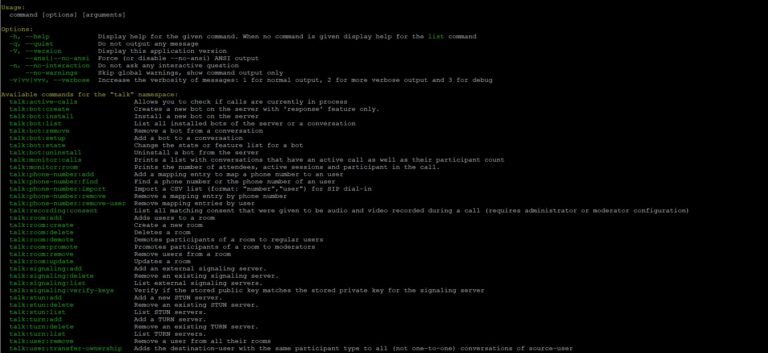
Чтобы вывести общий список всех ботов нужна команда:
sudo -u apache php /var/www/html/nextcloud/occ talk:bot:list
Пример отображения списка:

6. Подключение бота к комнате/обсуждению и настройка бота
В вебинтерфейсе создаем комнату/обсуждение, добавляем пользователя-бота в участники.
Способ 1: Через OCC (универсальный)
# Подключаем бота к комнате по её токену
sudo -u apache php /var/www/html/nextcloud/occ talk:bot:setup <ID_бота> <токен_комнаты>
<токен_комнаты> — это часть ссылки на комнату/обсуждение
Пример:
# Подключаем бота к комнате по её токену
sudo -u apache php /var/www/html/nextcloud/occ talk:bot:setup 1 сiq12v6i
Способ 2: Если забыл ID бота
# Сначала узнаём ID
sudo -u apache php /var/www/html/nextcloud/occ talk:bot:list --output=json_pretty

# Затем подключаем
sudo -u apache php /var/www/html/nextcloud/occ talk:bot:setup <ID_бота> <токен_комнаты>
Способ 3: Сначала добавить пользователя в комнату
# Добавляем пользователя-бота в комнату
sudo -u apache php /var/www/html/nextcloud/occ talk:room:add <токен_комнаты> --user user_bot
7. Управление ботом
Список всех команд для управления ботом:
| Команда | Описание |
talk:bot:list | Показать всех установленных ботов |
talk:bot:list <токен_комнаты> | Показать ботов в конкретной комнате |
talk:bot:setup <ID> <токен> | Добавить бота в комнату |
talk:bot:remove <ID> <токен> | Удалить бота из комнаты |
talk:bot:state <ID> <0/1> | Отключить (0) или включить (1) бота |
talk:bot:uninstall <ID> | Полностью удалить бота |
Примеры:
# Включить бота
sudo -u apache php /var/www/html/nextcloud/occ talk:bot:state 9 1

# Отключить бота
sudo -u apache php /var/www/html/nextcloud/occ talk:bot:state 9 0

# Удалить бота из комнаты
sudo -u apache php /var/www/html/nextcloud/occ talk:bot:remove 9 сiq12v6i

# Полностью удалить бота
sudo -u apache php /var/www/html/nextcloud/occ talk:bot:uninstall 9
8. Добавление новых команд
Шаблон для добавления новой команды
В скрипте bot.php в блоке обработки команд добавь новый elseif:
// Команда /mycommand
elseif (strpos($text, '/mycommand') === 0) {
    $reply = "Мой ответ на команду!";
}
Пример с дополнительной логикой:
// Команда /echo [текст] - повторяет текст
elseif (strpos($text, '/echo') === 0) {
    $echoText = substr($text, 6); // Убираем "/echo "
    $reply = "🔊 Ты сказал: $echoText";
}

// Команда /calc 2+2 - калькулятор
elseif (strpos($text, '/calc') === 0) {
    $expression = substr($text, 6);
    try {
        $result = eval("return $expression;");
        $reply = "📊 $expression = $result";
    } catch (Throwable $e) {
        $reply = "❌ Ошибка в выражении";
    }
}
9. Частые проблемы и решения
❌ Проблема: Бот не отвечает
✅ Решение:
# 1. Проверь лог
cat /var/www/html/nextcloud/talkbot/logs/bot.log

# 2. Проверь права на файл/папку
ls -la /var/www/html/nextcloud/talkbot/bot.php
ls -la /var/www/html/nextcloud/talkbot/logs/

# 3. Перезапусти PHP-FPM
sudo systemctl restart php-fpm

# 4. Проверь, что бот включён
sudo -u apache php /var/www/html/nextcloud/occ talk:bot:list --output=json_pretty
❌ Проблема: Ошибка 403 — неверная подпись
✅ Решение:
# Проверь совпадение секрета в скрипте и при установке
grep "secret" /var/www/html/nextcloud/talkbot/bot.php
❌ Проблема: Ошибка 404 при отправке сообщения
✅ Решение:
# Проверь, что пользователь-бот есть в комнате
sudo -u apache php /var/www/html/nextcloud/occ talk:room:add <токен_комнаты> --user bot_user

# Проверь токен приложения
curl -X GET "https://nextcloud.com/ocs/v2.php/cloud/user" \
  -H "OCS-APIRequest: true" \
  -H "Authorization: Bearer <ТОКЕН>"
❌ Проблема: Бот не видит новых команд
✅ Решение:
# Очисти кеш OPcache
sudo systemctl restart php-fpm

# Или если используешь Apache
sudo systemctl restart httpd

# Проверь, что файл обновился
head -100 /var/www/html/nextcloud/talkbot/bot.php | grep "твоя_команда"
10. Полезные команды для отладки
Проверка логов:
# Лог бота
tail -f /var/www/html/nextcloud/talkbot/logs/bot.log

# Лог Nextcloud
tail -f /var/www/html/nextcloud/data/nextcloud.log

# Лог веб-сервера
tail -f /var/log/nginx/access.log
tail -f /var/log/nginx/error.log
Проверка API напрямую:
# Отправить сообщение от бота вручную
curl -X POST "https://nextcloud.com/ocs/v2.php/apps/spreed/api/v1/chat/<токен_комнаты>" \
  -H "OCS-APIRequest: true" \
  -H "Authorization: Bearer <ТОКЕН_БОТА>" \
  -H "Content-Type: application/json" \
  -d '{"message":"Тестовое сообщение"}'
Проверка комнаты:
# Найти ID комнаты по токену
sudo -u apache php /var/www/html/nextcloud/occ db:query "SELECT id, token, name FROM oc_talk_rooms WHERE token='<токен_комнаты>';"
11. Быстрый старт (чек-лист)
Если нужно быстро создать нового бота:
# 1. Установить бота
sudo -u apache php /var/www/html/nextcloud/occ talk:bot:install \
  "НазваниеБота" \
  "ТВОЙ_СЕКРЕТ" \
  "https://nextcloud.com/talkbot/bot.php" \
  --feature webhook

# 2. Запомнить ID
sudo -u apache php /var/www/html/nextcloud/occ talk:bot:list --output=json_pretty

# 3. Подключить к комнате
sudo -u apache php /var/www/html/nextcloud/occ talk:bot:setup <ID> <токен_комнаты>
12. Полезные ссылки и инфа
- Официальная документация: https://nextcloud-talk.readthedocs.io/en/stable/bots/
- API Reference: https://nextcloud-talk.readthedocs.io/en/latest/global/
- Файлы бота:
/var/www/html/nextcloud/talkbot/ - Логи бота:
/var/www/html/nextcloud/talkbot/logs/bot.log
В статье везде используется путь /var/www/html/nextcloud/. Убедитесь, что это актуально для вашей установки. Если Nextcloud стоит в другом месте (например, /var/www/nextcloud), стоит сделать на это акцент.
ВАЖНО!
Главное не забыть везде указать верные секретные коды, токены, домены, ссылки, пути к файлам/папкам:
<ТВОЙ_ТОКЕН_ПРИЛОЖЕНИЯ_BOT_TALK> и <ЭТОТ_СЕКРЕТНЫЙ_КОД_ДОЛЖЕН_БЫТЬ_ДЛИННЫМ_МИНИМУМ_40_СИМВОЛОВ>
🎉 Поздравляю! Теперь у тебя есть работающий бот в Nextcloud Talk и полная инструкция по его настройке! 🚀


0 Комментариев